Выбор среды разработки и настройка проекта
При изучении языка программирования Pascal важно выбрать подходящую среду разработки и правильно настроить проект. Ниже приведены рекомендации по выбору среды разработки и настройке проекта для эффективного обучения и создания программ на Pascal.
Выбор среды разработки
При выборе среды разработки для работы с языком Pascal можно использовать различные инструменты, такие как:
- Embarcadero Delphi: интегрированная среда разработки с широкими возможностями для создания приложений на Pascal;
- Free Pascal: свободная среда разработки с открытым исходным кодом, поддерживающая различные платформы;
- Lazarus IDE: кроссплатформенная среда разработки, основанная на Free Pascal и поддерживающая множество компонентов;
- Turbo Pascal: классическая среда разработки, позволяющая быстро создавать программы на Pascal.
Каждая из указанных сред разработки имеет свои особенности и преимущества, поэтому выбор зависит от целей программирования и предпочтений разработчика.
Настройка проекта
После выбора среды разработки необходимо настроить проект для работы с языком Pascal. Важные шаги настройки проекта включают в себя:
- Создание нового проекта: выберите тип проекта (консольное приложение, графическое приложение, библиотека и т. д.) и задайте его параметры;
- Настройка компилятора: укажите путь к компилятору Pascal и другие параметры компиляции программ;
- Добавление исходных файлов: добавьте файлы с исходным кодом программы в проект для последующей компиляции;
- Настройка среды разработки: установите предпочтения и параметры среды разработки для удобной работы над проектом;
- Проверка настроек: перед началом работы убедитесь, что все настройки проекта корректно заданы и готовы к использованию.
Правильная настройка проекта позволит избежать проблем при разработке программ на Pascal и обеспечит эффективную работу разработчика. Следуйте указанным шагам и наслаждайтесь процессом создания качественных приложений на языке Pascal.
Создание графики и анимации с помощью Pascal
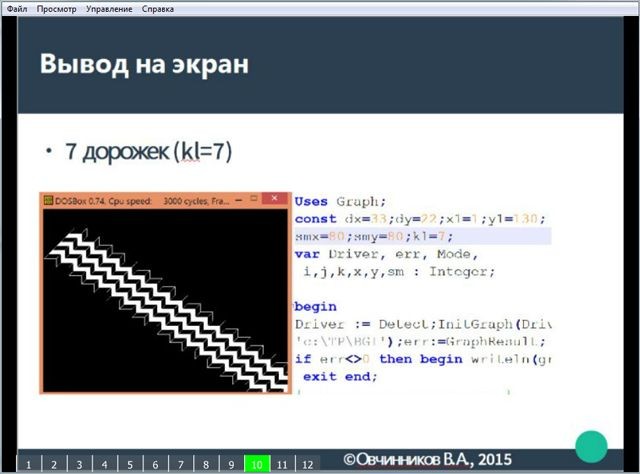
При помощи компилируемого языка программирования Pascal можно также создавать не только текстовые игры, но и графические приложения с анимацией. В этой статье мы рассмотрим несколько простых способов создания графики и анимации с помощью Pascal.
1. Использование библиотеки Graph
Для работы с графикой в Pascal можно использовать библиотеку Graph, которая предоставляет набор функций для рисования на экране. Для начала работы с этой библиотекой необходимо подключить соответствующий модуль в вашем проекте. Например, для Turbo Pascal это можно сделать следующим образом:
uses Graph;
После подключения библиотеки вы можете использовать функции для рисования геометрических фигур, текста, изображений и т.д. Пример создания простого графического окна:
program GraphDemo;

uses Graph;

var
  gd, gm: Integer;

begin
  gd := VGA;
  gm := VGAHi;

  InitGraph(gd, gm, '');

  // Рисуем круг
  Circle(320, 240, 100);

  // Ожидаем нажатия клавиши
  Readln;

  CloseGraph;
end.
Этот пример демонстрирует создание окна с кругом в центре. Вы можете экспериментировать с различными функциями рисования и параметрами, чтобы создать интересные графические объекты.
2. Создание анимации
Для создания анимации с помощью Pascal можно использовать технику изменения координат объектов на экране в каждом кадре. Например, вы можете создать анимацию движения объекта по экрану:
program AnimationDemo;

uses Graph;

var
  gd, gm, x, y, dx, dy: Integer;

begin
  gd := VGA;
  gm := VGAHi;

  InitGraph(gd, gm, '');

  x := 320;
  y := 240;
  dx := 1;
  dy := 1;

  repeat
    ClearDevice;

    // Рисуем объект в текущих координатах
    Circle(x, y, 20);

    // Изменяем координаты объекта
    x := x + dx;
    y := y + dy;

    // Проверяем границы экрана
    if (x < 20) or (x > GetMaxX - 20) then
      dx := -dx;
    if (y < 20) or (y > GetMaxY - 20) then
      dy := -dy;

    // Задержка для анимации
    Delay(10);

  until KeyPressed;

  CloseGraph;
end.
Этот пример создает анимацию движения круга по экрану. Вы можете изменять скорость анимации, размер объекта, начальные координаты и другие параметры для получения различных эффектов.
3. Заключение
Создание графики и анимации с помощью Pascal может быть интересным и увлекательным занятием для начинающих программистов. Экспериментируйте с различными функциями и параметрами, изучайте документацию и примеры кода, чтобы создавать увлекательные визуальные эффекты. Успехов в вашем творчестве!
Добавление звуковых эффектов и музыки
Одной из ключевых составляющих успешного видеоурока является качественное звуковое begbeg. Звуковые эффекты и музыка помогают подчеркнуть важные моменты, создать нужное настроение и сделать контент более запоминающимся и привлекательным для зрителей. В этой статье мы рассмотрим, как правильно добавить звуковые эффекты и музыку к вашим видеоурокам на языке программирования Pascal.
Выбор звуковых эффектов и музыки
Прежде чем приступить к добавлению звуковых элементов, необходимо правильно выбрать подходящие звуковые эффекты и музыку. Учитывайте тему и настроение вашего видеоурока, а также предпочтения вашей аудитории. Обратите внимание на тональность, ритм и общую атмосферу звуковых файлов.
Где искать звуковые эффекты и музыку
Существует множество ресурсов, где вы можете найти бесплатные и лицензионные звуковые эффекты и музыку для видеоуроков. Некоторые из популярных ресурсов включают в себя:
- Сайты с бесплатными звуковыми эффектами (например, freesound.org)
- Специализированные платформы для поиска и лицензирования музыкальных треков (например, audiojungle.net)
- Сервисы с библиотеками звуковых эффектов и музыки (например, pond5.com)
Добавление звуковых эффектов
Чтобы добавить звуковые эффекты к видеоуроку в Pascal, вам потребуется программное обеспечение для видеомонтажа, такое как Adobe Premiere Pro или Final Cut Pro. В этих программах есть возможность добавления звуковых файлов на отдельные дорожки и регулирования громкости и времени их воспроизведения.
Шаги по добавлению звуковых эффектов:
- Импортируйте звуковые файлы в программу для видеомонтажа.
- Разместите звуковые эффекты на нужных дорожках и нарежьте их, чтобы соответствовать таймингу вашего видео.
- Подберите уровень громкости звуковых эффектов, чтобы они не заглушали голос на видеоуроке.
- Отрегулируйте эффекты (например, эхо, реверберация) для достижения нужного звукового эффекта.
Добавление музыки
Музыка в видеоуроках на Pascal может стать отличным дополнением, которое поможет удержать внимание зрителей и создать нужное настроение. При выборе музыкального сопровождения учитывайте общий стиль вашего видео, его тему и продолжительность.
Шаги по добавлению музыки:
- Выберите подходящий музыкальный трек и убедитесь, что у вас есть право на его использование.
- Импортируйте музыкальный файл в программу для видеомонтажа.
- Разместите музыку на дорожке под основным контентом видео.
- Отрегулируйте громкость музыки так, чтобы она не заглушала голос на видео.
- Учитывайте ритм и настроение музыки при монтаже видеоурока.
Следуя этим советам и рекомендациям, вы сможете легко и профессионально добавить звуковые эффекты и музыку к вашим видеоурокам на языке программирования Pascal. Не забывайте о том, что качественный звуковой begbeg может значительно повысить интерес и вовлеченность ваших зрителей.
Работа с пользовательским вводом и логикой игры
Создание видеоуроков по языку программирования Pascal может быть интересным и увлекательным делом. Особенно если вы знакомы с основами языка и готовы перейти к более сложным темам, таким как работа с пользовательским вводом и логикой игры.
Работа с пользовательским вводом
Один из ключевых аспектов программирования на Pascal - это работа с пользовательским вводом. Пользовательский ввод может представлять собой числа, строки, символы и даже файлы. Необходимо уметь правильно обрабатывать ввод пользователя и применять соответствующие методы и функции для работы с данными.
Пример обработки числового ввода:
Program UserInputExample;
var
  num: Integer;
begin
  writeln('Введите число: ');
  readln(num);
  writeln('Вы ввели: ', num);
end.
Пример обработки строкового ввода:
Program UserInputExample;
var
  str: String;
begin
  writeln('Введите строку: ');
  readln(str);
  writeln('Вы ввели: ', str);
end.
Логика игры на Pascal
Если вы хотите создать видеоурок по разработке игры на Pascal, вам необходимо освоить основы логики игры. Логика игры включает в себя работу с условиями, циклами, массивами, функциями и процедурами. Также необходимо уметь строить игровой процесс, взаимодействие с пользователем и обработку событий.
Пример простой игры на Pascal:
Program MyGameExample;
var
  num: Integer;
begin
  writeln('Угадай число от 1 до 100');
  num := Random(100) + 1;
  repeat
    writeln('Введите ваше число: ');
    readln(guess);
    if guess < num then
      writeln('Больше');
    else if guess > num then
      writeln('Меньше');
  until guess = num;
  writeln('Поздравляем! Вы угадали число');
end.
Разработка игры на Pascal может быть увлекательным процессом, который позволит вам применить свои знания программирования на практике. Сложные игры требуют тщательного планирования, структурирования и оптимизации кода, а также умение работать с различными аспектами игровой механики.
Итак, работа с пользовательским вводом и логикой игры является важной частью изучения языка программирования Pascal. Научившись корректно обрабатывать ввод пользователя и разрабатывать логику игры, вы сможете создавать увлекательные проекты и делиться своими знаниями с другими.